Divida uma compra em partes
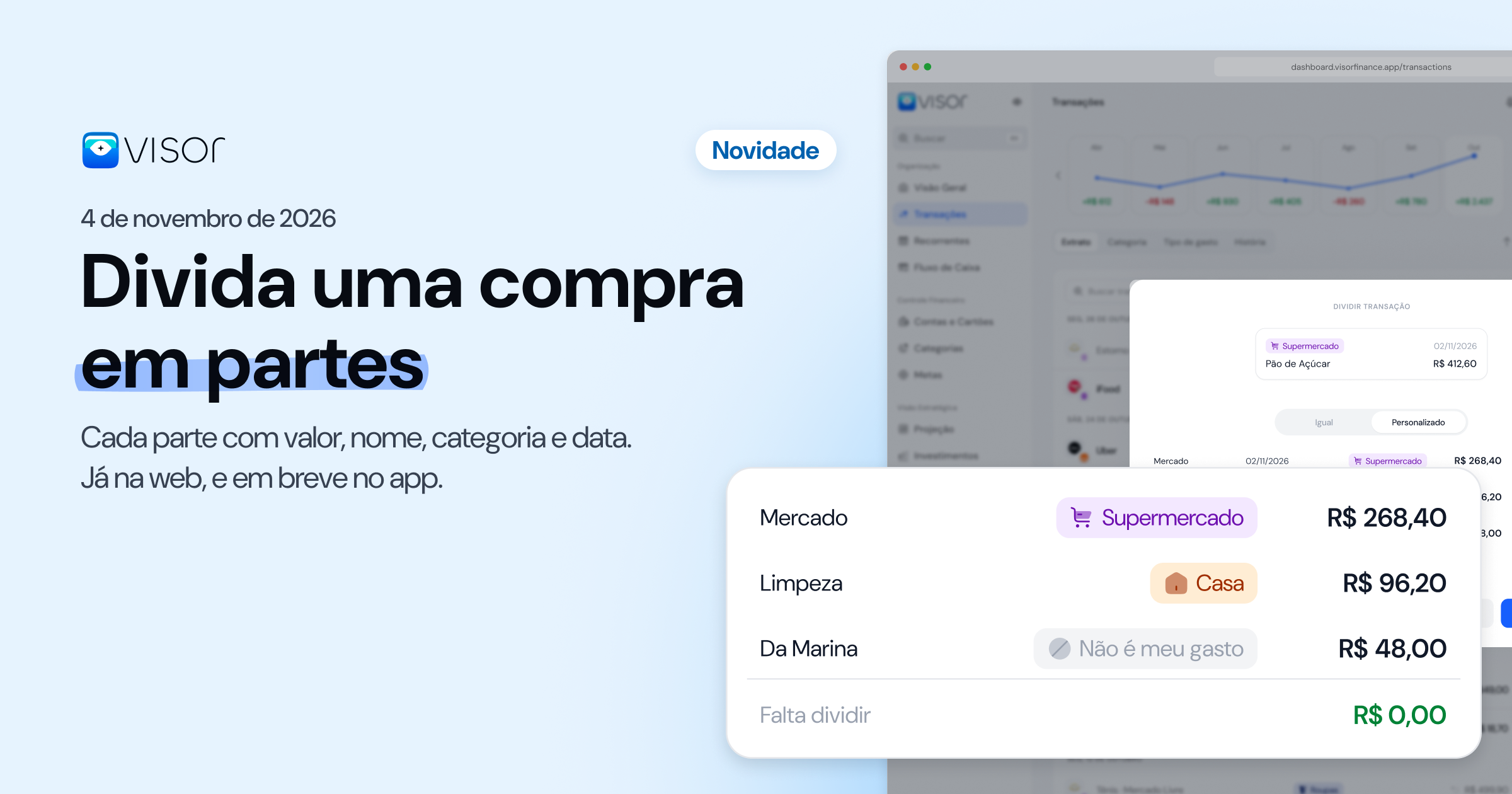
Uma transação vira de 2 a 20 partes, e a soma das partes continua igual ao valor original. Cada parte tem valor, nome, categoria e tags, e pode ficar em outra data.
No modo Igual, as partes têm o mesmo valor. No Personalizado, você define o valor ou a porcentagem de cada uma. Também dá para repartir a compra em 3, 6 ou 12 meses.
Marque Não é meu gasto na parte que não é sua, e ela sai dos seus totais. O Visor só separa a transação: ele não cobra nem avisa ninguém.
A transação original sai das listas e dos relatórios, e as partes entram no lugar dela. O saldo que o banco mostra não muda.
Como dividir
Abra a transação e escolha Dividir transação.
Escolha Igual ou Personalizado.
Ajuste o valor, a porcentagem, o nome e a categoria de cada parte. Marque Não é meu gasto na parte que não é sua.
Espere Falta dividir chegar a zero. O botão Dividir só libera nesse ponto.
Para mudar depois, escolha Editar divisão e Salvar. Para voltar ao lançamento original, escolha Desfazer divisão.
Para que serve
No mercado, separe produtos de limpeza: uma parte em Supermercado e outra em Casa.
No jantar que um amigo pagou de volta, marque a parte dele como Não é meu gasto. O Visor não cobra e não avisa ninguém.
Numa compra grande, use Em 3 meses, Em 6 meses ou Em 12 meses.
Numa fatura que mistura pessoal e trabalho, ponha cada parte na sua categoria.
Pelo Visor AI, peça a divisão. Por exemplo: "divide essa compra do mercado em limpeza e comida".
Na web já dá para usar. No app, chega em breve. Transações pendentes ainda não podem ser divididas.
O passo a passo está em Como dividir uma transação em partes.